
こんにちはこんばんは、まろにーです!
クリスタ(CLIP STUDIO PAINT)に標準で入っている「ベクターレイヤー」、
名前は知ってるけど使ってない…って方、結構多いんじゃないでしょうか。
そんな理由でなんとなく避けているなら、ちょっともったいないかもしれません。
この記事では、実際にベクターレイヤーを使いまくっている私が
「ここが便利!」と思っているポイントや使い方を、実例つきで紹介していきます。
※記事後半では、ベクター練習用のclipファイルも配布していますので、
気になる方はぜひ触ってみてください!
この記事は「 CLIP STUDIO PAINT EX  」の使用を前提とした内容となっています。
他ペイントソフトでも同等の機能はあるかもしれませんが、あくまでクリスタ向けということでご理解ください!
(EX独自の機能ではないので、PROの方は大丈夫です)
ベクターレイヤーって…ご存知ですか?
そもそも、ベクターレイヤーという存在をご存知でしょうか!
クリスタの基本レイヤーとして実装されております。
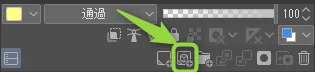
レイヤーウインドウで見ると、ここ!
とはいえ…
などなど、人によって様々な思いがあるレイヤー形式…だと私は勝手に思っております。
でもでも!「なんか面倒そう」「わからん」で放置するのは、正直もったいないおばけがいっぱい出てくるレベルなんですよ~!👻👻
「面倒そう」で一蹴はもったいない!ベクターレイヤーについて
「ほんまに~?」と思う方も多いかと思いますので、ベクターレイヤーの「手触り感」についてもうちょっと深堀りしていきましょう。
基本的に「線」を扱うレイヤー
ベクターレイヤーは、ラスターレイヤー(多くの人が扱う方のレイヤー)と違って、「線に特化したレイヤー」と思っていただければOKです。
なので、「塗り用」ではなく「線画用のレイヤー」と思っておくとわかりやすいです。

だからこそ、「投げ縄塗りが使えない」「塗りつぶしが出来ない」で戸惑う方も多いのですが…。
ペンによって多少タッチが変わる点は注意!
これも描き慣れている方がベクターレイヤーを選ばない理由のひとつとして挙げられるのですが、ラスターレイヤーとベクターレイヤーでは、同じペンを使ってもちょっとタッチが変わることがあります。
具体的な仕組みは私にはわからないんですけど、
正直これまで使っていて「めっちゃ違う~~!!」って感じることはそうそうないです。

もちろん「タッチが違う」という方を否定する意図はありません!
というのも、変化自体はあっても大きな違いはないな…と思うからです。
例えば、ラスターよりもベクターの方がちょっとテクスチャがかかりづらかったり、
線が細くなったり…みたいな具合です。
ただこのあたりは気になる方は十分に気になる部分だと思うので、
一概に「だから気にすんなよ!」とは言えないのですけどね…。
ベクター信者の私による推しポイント!
と、大小ぼちぼち色々気になるところはあるかもしれません(人によっては)。
でも、私にとってはベクターは便利なレイヤーであることは間違いない!と断言できるんです。
ここからは、「線画を描くなら絶対ベクター教」な私が、個人的な推せるポイントを列挙していきたいと思います。
どんだけはみ出してもいい…その「許し」が私を救う
線って…キレイに引きたいですよね…。それが「上級者の証」まである。
そんな神に近づくには「適した場所に適した力で線を引く」ことが条件…ってできるかい!!!
凡人の私はそんなテクは当然持ち合わせず!テクではなくソフトで補うって寸法よ!
それはともかく、線をキレイに引くのが大変な作業ですし、
特に髪の毛など、細かくてかつ線同士の重なりを意識して、線の強度や速さが鈍る方もいると思います。
…が、ベクターであればそこは気にしなくていいんです!
その理由はベクターという性質と、ベクター消しゴムにあります!
こちらのGifアニメを見ていただければおわかりかと思うのですが…
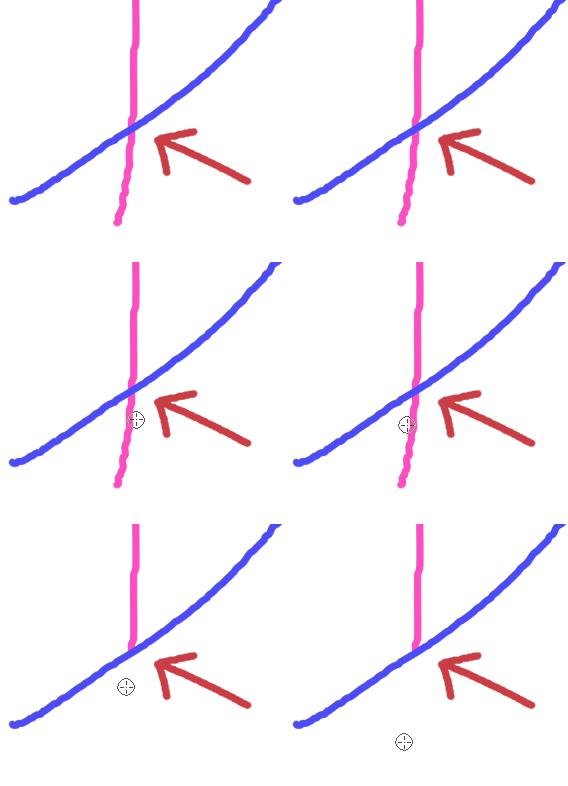
交差した先の線(ピンク部分)が、一瞬で消えているのがわかるかと思います。
これが何を意味しているかというと、
どんだけ線がはみ出して重なっても、ベクターなら一瞬でキレイにできる!ってことです。
ラスターだと「描き直し」になるところが、ベクターやと「直して(消して)終わり」で済むのがでっかいです!

全ての線をキレイにできるか?と言われたらNOですが、
基本的にはキレイにできると思ってOKです!
結果、作業効率が上がるって話
ちまちまはみ出しや重なりを直すよりも、ベクターレイヤーで一気に整えた方がいい!といいたいです。
後から直せることがわかってるって個人的にはかなり大きいと思っていて、
みたいに、気持ちに余裕が生まれることで線が死ににくいですし、「まあこれでいこ!」ってGOできるのがいいよな~って思うんです。
その後直しが入ったとしてもサクサクできるし、直しが必要なかったらそれでOKなので、
私の作業効率は確実に上がりました。

具体的にどんな風に治しているかは、後半のワークフローを見てください!
今見たいよ~!って方はこちらから(記事後半にジャンプします)
でも実際「使いづらい」って声があるのは事実…
ここまで推してはいますが、「使ってみてなんかええ感じじゃなかった」って方もいると思います。
実際、ネットで調べてみたところ
って声があるのも事実なんですよね。
私もiPad使いではあるんですけど、
正直前者については特に「データが重い!」って感じたことはないです。
これはiPad Proを使っているからかもしれませんが…。
で、線がラスターに比べて硬いっていうのも、まあわかります。
使っているペンによっては全然書き味が違うケースもあります。
ただ、これは「ベクターレイヤー用に調整されたペン」を利用すれば改善される可能性はかなり高いです。
実際、クリスタのASSETSにベクター向けペンも沢山あります。
(とはいえ、そこまでしてベクターを使いたい…と思う方が少ないんだろうなとは思います)
ただ、上記以外の意見だと「塗りや加工で不便」ってのがあるんですが…
でもこれ、ベクターがダメというよりは「使うタイミングの問題」なんです。
ベクターのそんな「不便ポイント」を解決できる方法…それはッ!
ベクターの不便な点はだいたい「ラスタライズ」で解決できる!
「ラスタライズ」です!
…まあ、こんな赤文字で中央に寄せるほどのことではないんですが、
ベクターレイヤーの扱いづらさは、ラスタライズすることで大体解決できちゃうことは確かです。
ラスタライズのやり方
ラスタライズの方法はとっても簡単。
ラスタライズしたいレイヤーを右クリック(タブレット系なら長押し)して、
表示されたメニューの中から「ラスタライズ」を選べばOK!
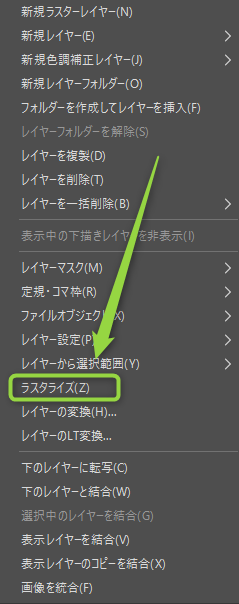
ラスタライズ前はベクターのアイコンがついていたものが
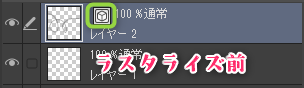
こんな感じで、普通のレイヤー(ラスターレイヤー)になっているはずです。
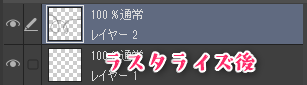
この状態であれば透明度ロックをして色変えも出来ます!
ベクターをラスタライズしたら「ベクター要素」がなくなってしまうので、オブジェクト選択やベクター線補正などは使えなく(無効に)なります。
ベクターレイヤーの上にクリッピングして通常レイヤーなどで色を塗る方法もありますが、
レイヤーが増えて嫌な方や、いちいち面倒という方はこちらの方法がおすすめです。
余談:1色変換したいだけならレイヤーカラーでもできるよ
余談ですが、細かく色トレスをしたいわけではない、サクッと1色で統一したい場合は、ラスタライズじゃなくて「レイヤーカラー」を利用する方法もあります。
こちらもやり方は非常に簡単で、レイヤーカラーを利用したいレイヤーを選択した状態で、右上のボタンをクリックするだけ!
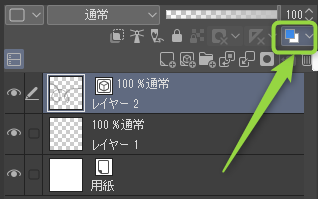
最初は青色ですが、好きな色に変換できます。

もう一度ボタンをクリックすればレイヤーカラーが解除されるので、すぐに元の色に戻せます。
線をベクターでいじりたいけど、クリッピングで色を塗るのは面倒だな…という方もこちらがおすすめ!
ラスタライズをしたら線がガタガタに…って経験は私はなかった
中には「ラスタライズをしたら線がガタガタになってしまった」というケースもあるようなのですが、それは私の環境で起きたことはないです。
逆に、ラスターレイヤーをベクターレイヤーに変換した時に起こった経験があるかな、という程度。
ベクターでストレスが減る!(多分)ワークフロー
多分ストレスが少なくなるはず!
私が実際にベクターレイヤーを使って行う作業フローはこんな感じです。
下書き。
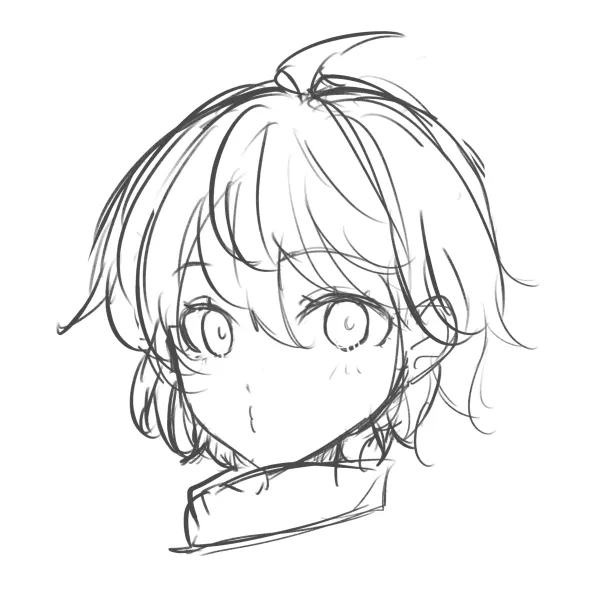
ベクターレイヤーでペン入れをします。
使っているペンは自作。
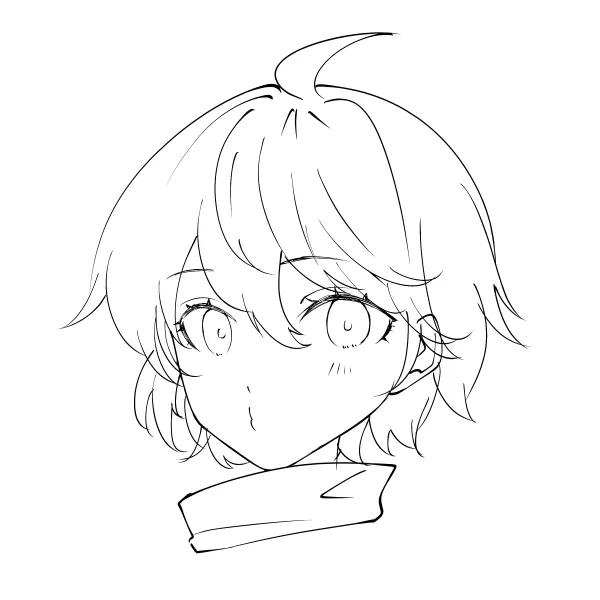
直したらこんな感じ!かかった時間は2分もないかも。
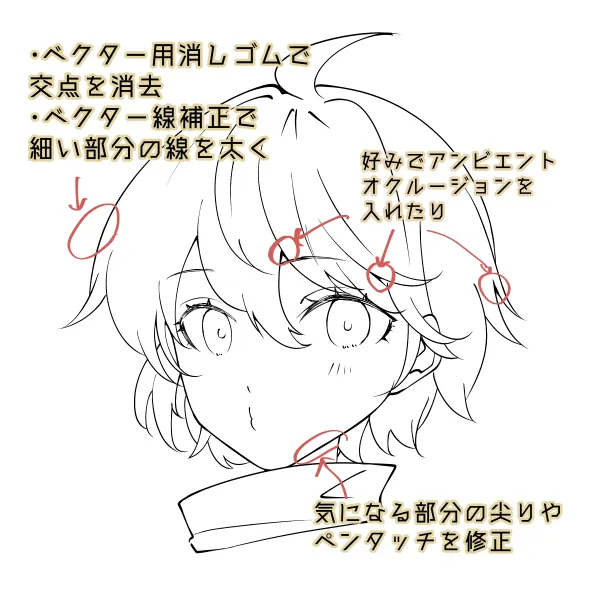
具体的に直した部分はこちら。
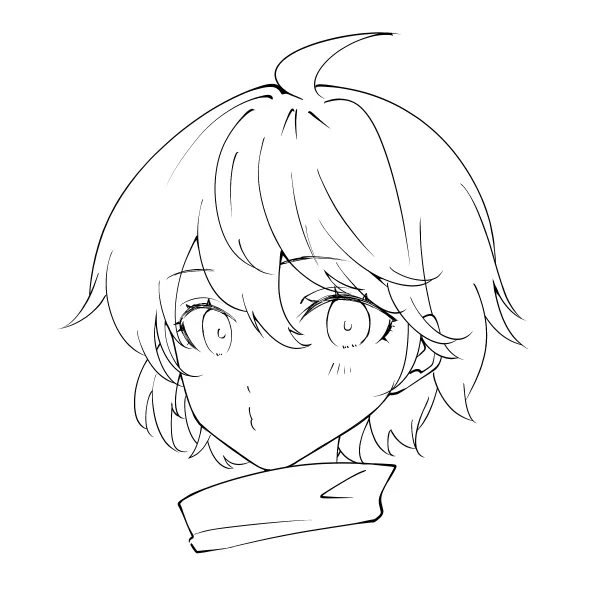
改めて直し前と直し後を並べてみたらこんな感じ。
些細ではありますが、自分としてはやっぱり直した後のほうが整ってるな~と思いますし、
それをいちいち丁寧に消しゴムとペンでやる必要はほとんどなく、
ベクター消しゴム&線補正で済ませられるのが強みだと思います。
その後、線画の色を変えたかったらラスタライズするなり、あるいはレイヤーカラーを使えばOKです。
私はそのまま使うこともあれば、ラスタライズして色変えしたりしてます。
漫画の時はそのまま!
実際にどんなもんか細かく見たい方向け
ここまで読んで「実際どうやって直してるの?」と思った方向けに、
ベクターレイヤーで作業したclipファイルを用意しました。
気になる方はDLして、細かいところの違いを見たり、実際に変形などしてみてください!
初心者こそベクターレイヤーをおすすめしたい~!
個人的にはですね、「絵を描き始めたよ」って方や、「線画が上手くかけない…」って方にこそベクターレイヤーをおすすめしたいわけです!
リカバリしやすいから描く量とスピードが上がる!(かも)
先ほどの実例を見ていただければわかるかと思うんですけど、
ベクターだとはみだしとか線の太さをある程度自在にできるんですよ!
(もっと上手く使う方なら線そのものを動かしてええ感じにできると思います)
特に髪の毛とか、慣れてないと引くのって大変じゃないですか。
私は未だにキレイに引けません!
何回もCtrl+Zでやり直すよりも、ベクター線でえいやっと引いてしまって、その線だけオブジェクトツールで選択してCtrl+Tで変形しちゃうとかできるんですよ!
あ、そうだ、ベクター信者として大事なメリットを忘れてたんですけど、
ベクター線はラスター線と違って、ある程度までは拡大縮小を行っても線がボケないんですね。
なので、拡大縮小を多用して線を整えたい方にもおすすめなんです。
線画を整えるスピードが上がれば、塗りにすぐ入れて作業時間も減る(かもしれない)し、
そしたらテンションが上がって、描ける枚数が増える(かもしれない)のでおすすめです。
今後漫画を描く時もラクになる(かもしれない)
これは私自身の経験からくるものなんですけど、漫画を描き始めたらベクターレイヤーに忌避感がないとめっちゃ作業効率が変わる、気がします。
あくまで経験上ですが、イラストよりも漫画の方が線画の重要度って高くて、
※白黒漫画の話。カラーはまた違うかも。
線の細く太くとか、重なりとかってイラストよりも多く気をつけないといけないシーンが多いなと感じたんですよね。
例えばキャラ絵ならキャラ一人だけだしって感じですが、漫画だと他に人がいるかもしれないし、背景も…みたいな感じで。
その際ベクターだと特にはみ出し処理が本当にラクだし、細めペンでペン入れしておいて、後から「キャラの外郭だけ太くしようかな」ってときも、線補正を使えば簡単なんですよ。
…って感じで、個人的におすすめです!
食わず嫌いをしているなら、ぜひ一度試してみて~!
もし、存在を知っているけど食わず嫌いをしていたり、知らなかった!って方は
ぜひ一度使って見てください!死にはしませんから!
私は激推しですが、やっぱり合う合わないって人によってありますし、
使った上で合わなかったよ~ってこともあると思いますが、もし使ってみて「ええやん」と思ってくれたら嬉しいです!
【AD】 1番売れてるグラフィックスソフト【CLIP STUDIO PAINT】


記事への質問、レビューしてほしいもの、ご意見などがあればこちらからどうぞ。
個別返信は行っていませんが、内容によっては記事作成や追記の形でお返しすることがあります。
(匿名での送信も可能です)
コメント