クリスタ(CLIP STUDIO PAINT)の販売元であるセルシスが販売している、
公式とも言える左手デバイス「TABMATE2」。
これはiPadにも対応しており、iPadにおけるクリスタの公式左手デバイスとも言えます。
わたくし、予約で割引になっているタイミングで買ったレベルで期待していたんですよ。
その割に開封したのが数カ月後だったんですけど。
まあ、そんなものぐさな人間が左手デバイスを使ってど~~思った?と言うと…
結論:クイックアクセスでよくね?
となりました。
「なんでクイックアクセスでええと思ったん?」
「TABMATE2ってそんなよくないの?」
という疑問に答える話をこれからしていきます!
TABMATE2とは?
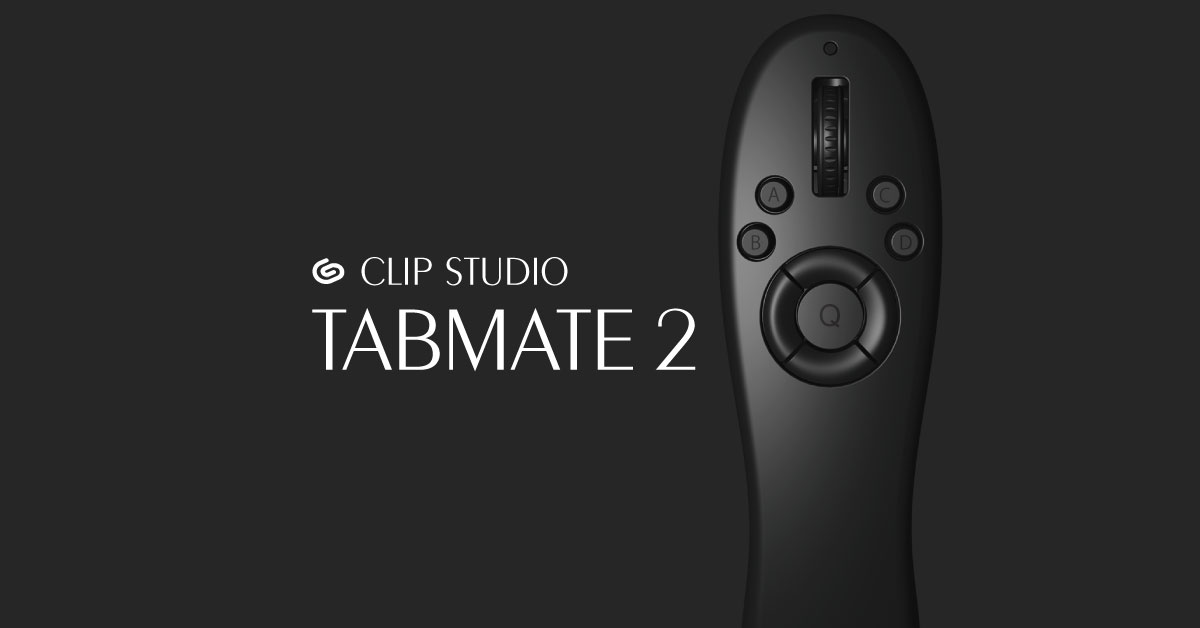
TABMATE2は、「CLIP STUDIO PAINT」でおなじみのセルシス株式会社が販売している、
Bluetooth接続で利用できる左手デバイスです。
※ボタン配置や設定まわりをもう少し詳しく書いた記事もあります📖
(姉妹サイトにジャンプします)
▶iPad使いの絵描きにTABMATE2は必要か?【イラスト編】
TABMATE(1)との違いは?
先代TABMATEとの大きな違いは、iPad/iPhoneと接続出来るようになったこと。
これまでiPadで利用できる左手デバイスは少なかったのですが、
TABMATE2の登場で、ガチ左手デバイスが使えるようになった印象です。

他のガチ左手デバイスなら、TOURBOXなんかも有名ですね!
私の作業環境と買った理由
あーだこーだ言う前に、まずはどんな環境で私が絵を描いているかを説明しておきます。
ざっくりと使用環境
PCの前にスタンドとか色々置いてiPad Proで描いてます。
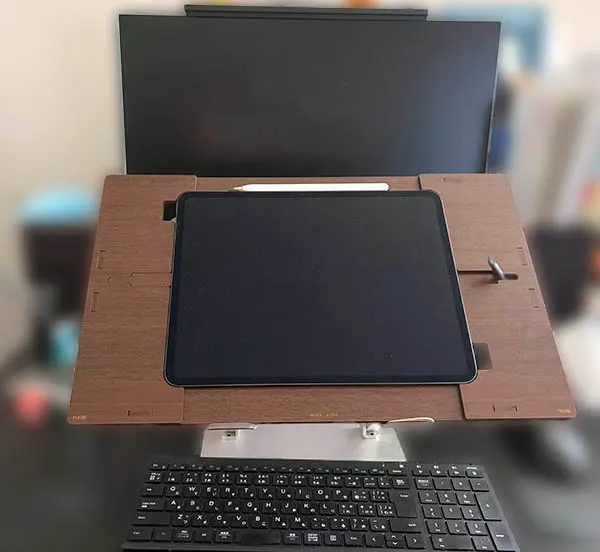
別記事の写真ですがこんな感じ!
(別記事はこれ → 【1ヶ月使用レビュー】moku×mokuタブレットテーブルでiPadの作業環境が劇的に改善した話)
iPad Proは2025年の6月に購入したもので、13インチの512GBタイプ。
ペンはApple Pencil Proを使用、よくクリスタはメモリ警告がでます(素材落としすぎ)。

補足しておくと、警告は出ても落ちたりはしないです
なんでTABMATE2買ったん?
なんで買ったかっていうと…
これまでも左手デバイスぽいの使ってみたけどなんかよくなかった!
でもこれならいけるかも!?って思ったから!
以上です。
Bluetooth接続のテンキー使ってみたりしましたよそりゃ!
でも「なんだかな~」ってなって、結局使ってなかったんですよね。
でもTABMATE2は
以上の点から購入を決意しました。
最初に言いたい!TABMATE2自体はいいものだよ。
まず最初に言っておきたいこと。私には合わなかったけど、TABMATE2というもの自体は悪くなかったです。
手に馴染みやすいリモコン型、重さも適度でちゃっちくない。
少なくとも「買って損した…」という気持ちにはなりませんでした。
左手デバイス持ってるってかっこいい
買った理由にも書いたことなんですが、左手デバイスを持ってるってもうそれだけで格好良くないですか!?
しかも左手でカチカチってしたらすぐにツールが呼び出せるなんて夢のよう!
これで私も神絵師!みたいな気持ちになりませんか?私はなりました。
あと、多くの方が「左手デバイスで効率化が進んだ」と言っていたこともありましたが、
実際使いこなせれば本当に時短になるだろうとは感じました。
ショートカット入力の時短になる
もちろんパソコンであればショートカットがありますが、
そこを物理ボタンで一発!なのはかなりよいと思います。
iPadで使う時はスライドで一部キーを呼び出せますが、TABMATE2に「Shift」や「Command」「Option」あたりを入れるのはアリだと感じました。
「一時的に使いたいツール」をすぐに呼び出せるのはかなりのアド
イラストを描いている時に、「一時的に使いたいツール」って結構多いです。
例えば「投げなわツール」や「塗りつぶし」など、「今だけちょっと使いたい!」というツールを左手のワンアクションで利用できるのは快適なのは間違いないです。
実際使ってて、一番便利だと思ったのがここだったかも。
それでも、私にはTABMATE2が不要だった…そのワケ
と、決してTABMATE2は悪くない。効率化も望めます。
…が、それでも私が「必須ツールだ!」と思えなかった理由も、そこそこあるんです。
クイックアクセスが優秀すぎるんですって。
クリスタの黄金機能(と私は思っている)、クイックアクセス。
色々自分が使うツールを入れて、そこをタップすればすぐ遷移できるのはやっぱりラクです。
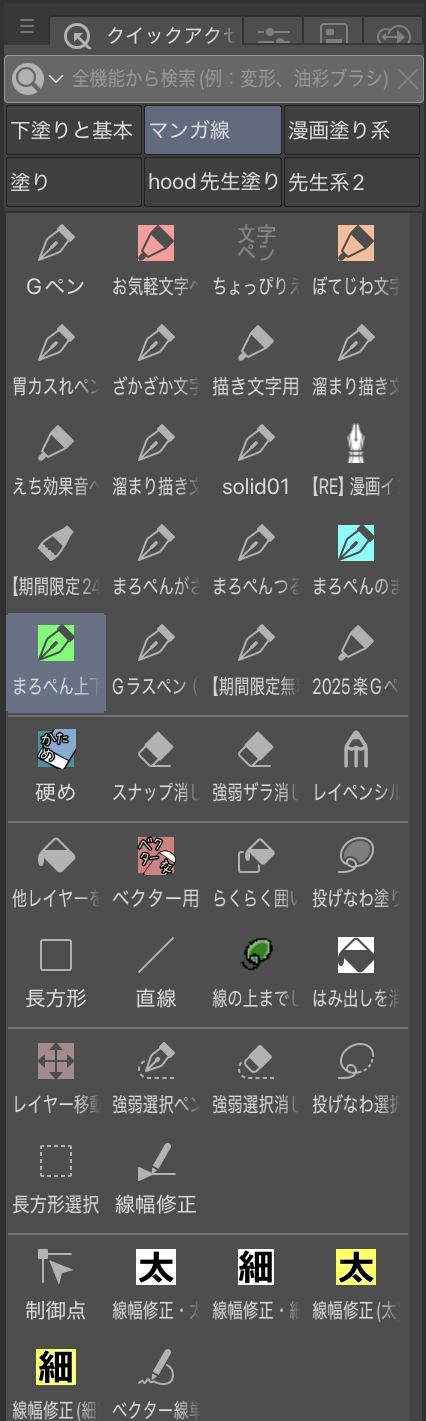
これは自分がクイックアクセスに慣れているってのも大きな要因なんですが、
「えーっと、TABMATE2でどこに登録してたっけ…?」って考えてボタンを押すより、
ぱつっと右手でタッチしたほうが早いんですよね。
ボタン配置を覚えるよりも、目視で探したほうが早い&わかりやすいのが自分の結論でした。
気分屋すぎて使うブラシが毎度違うレベル
だいたいの場合、TABMATE2をはじめ、左手デバイスはお気に入りのツールを登録することになると思います。
ただ、私は描画ツールに関しては
・気分で選んだり
・その時の描きたい絵に合わせて選んだり
・ちょっと導入してみたいブラシがあったり
で、正直ボタンに登録するだけでも大変というか、登録したとしても「結局どこにどれがあったっけ!?」ってなっちゃうんですよね…。
逆に言えば、使うブラシが固まっていればめっちゃいいです!
ブラシを登録するのをすっぱりと諦めて、
普段使いするツールのみを登録するといった使い方も「アリ」かもしれません。
…が、そのために約1万円払うのは…どうなのかなあ…というのが本音です。
なんか左手にうまいこと収まらんかった
ずっと持っていないとダメ!ってことはないんんですが、
なんとなく「持ってなきゃ!」って気持ちがあって、ちょっとそわそわしてしまったんですね。
普段絵を描いている時の左手はフリーなので、だらーんとさせていることが多いのですが、
TABMATE2を持つと何故か「テーブルに手を置いておかなければ…」という気持ちになり、
ちょっと肩周りの筋肉が疲れてしまったり。
ちょっと姿勢を直したり、お茶でも飲もうかなとするたびに「置く→また持つ」が発生して、地味に集中が切れてしまうのもちょっとつらかったかな。
また、一定時間操作がないと接続が切れてしまうことが気になって、
定期的に何かボタンを押さないと!って気持ちがちょっと焦らせてたなと思います。

30分操作がなければレベルなので、使い慣れてれば基本接続が切れることはないと思います。私が神経質なんだよね…
ボタン配置を覚えるコストが思ったより重かった
正直これが一番大きいかもしれません。
自分で設定したくせにどこになにがあるかわからないという意味不明な状態でしたw
「あ~えっとこれは…わからん!(クイックアクセスポチー)」が何度あったことか…。
慣れ&使いこなしができれば時短になる…とは思う
TABMATE2は、使いこなせれば確実に時短になるタイプの道具です。
ただ私の場合は、クイックアクセスを育てすぎていて「乗り換える必然」が薄かったのと、ブラシが流動的すぎて「このボタンを押せばすぐお気に入りのツールがポン!」な運用が噛み合いませんでした。
公式にもある通り、切り替えを使えば最大200動作を登録できるようですが、
切り替えを使ってまで全部登録しても、私の海馬が持たないので諦めました。
なので結論は「クイックアクセスでよくね?」になったわけです。
TABMATE2が向いている人・向いていない人
- 使うツールが固まっている
- 左手ツールを使ってみたい
- より効率化を求めたい
- いちいち登録するのが面倒な人
- 左手の所在がわかんなくなるのがいやな人
- 使うツールが短期間で頻繁に変わる人
- なんとなく左手ツールってかっこいいやんって思ってる人
- 既にクイックアクセスで慣れまくってる人
おまけ:クイックアクセスは便利だよ
クイックアクセスはまーじで便利です!
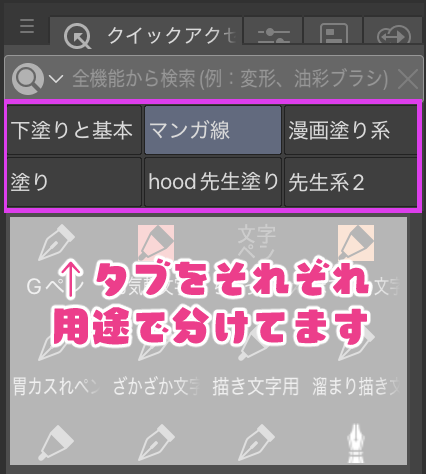
私のクイックアクセスはこんな感じで、ある程度用途でわけてます。
それでも全然使ってないツールも入ってたりするので、整理したらもうちょっと少なくはなりそうなんですが…。
クイックアクセスは最初から搭載されている機能なので、
左手デバイスを持っていない/使ってみたいけどもったいないなあ…と思っているかたも
一度試してみてください!
個人的には1万円+では不要かな…でもあったら便利なのは間違いない!
個人的には1万円~の価格なら不要かなあ、という結論になってしまいました。
でもあったら便利なのは本当に間違いなくて、
今回こうやって記事を書いてみて「登録先を一時的に使いたいツールだけに特化して使うのはアリかも」とも思いました。
ただこれは既に持っているから言えることで、持ってないかたに対してそのために…と勧めるほどではないのも本音ですね。
「使用するツールがほぼ決まっていて効率化したい」というかたであればかなり満足度が高くなるはずなので、悩んでいるかたはそちらも含めて検討してみてください!
※ボタン配置や設定まわりをもう少し詳しく書いた記事もあります📖
(姉妹サイトにジャンプします)
▶iPad使いの絵描きにTABMATE2は必要か?【イラスト編】
コメント