

iPad絵描きの悩み…それは「作業環境!」
液タブにも言えることですが、首や肩、腕などの痛みが起きてしまうと、せっかくやる気はあるのに絵が描けない…描くのが億劫になってしまう…なんてことも。
私も肩まわりの痛みにちょっと悩まされた時期があり、環境改善のために色々と試しました。
その中でも「よい!」と思ったのが、今回取り上げる「moku×moku タブレットテーブル」です。
今回、購入して1ヶ月ほど使ってみて「これはいい!」と思ったのでぜひご紹介させてください!
私の現在の環境はiPad Pro(M4)13インチ / Apple Pencil2です。
BoYataのノートPCスタンドを愛用しております
iPadを購入した当初から、こちらのBoYataのノートPCスタンドに立てかけて絵を描いていました。

 ポチップ
ポチップ
このスタンドは本当にありがたくて、ある程度体重をかけても全然びくともしないし、iPad Proにピッタリのサイズだしと文句はほぼありません。
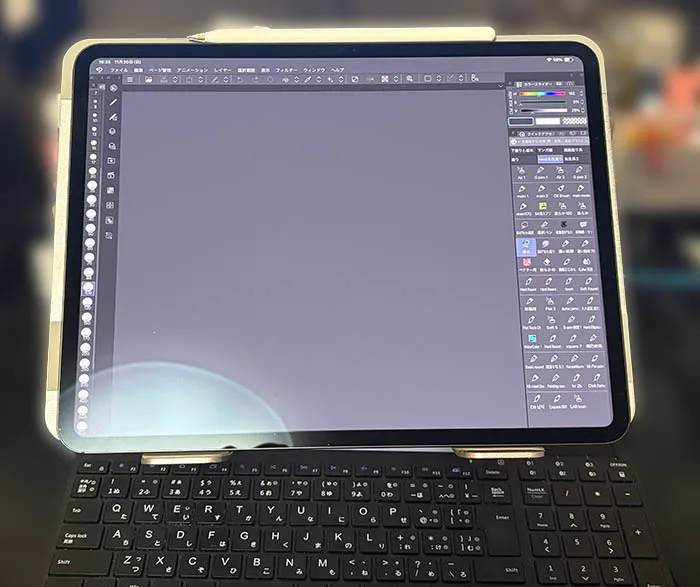
買ったの多分3年以上前なのにしっかり現役。ちょっと右側のゴムが剥がれてきてる程度です。

高さ調整も結構幅広く可能なので、垂直くらいまで立てることもできます!
1回チャレンジしてみたけど描きづらくてやめました…。
垂直で描ける人すごい…。
ただ、どうしても痛みが出ることも…
しかし、描いていてどうしても首や肩に痛みを感じることがありました。
先程のBoYataのスタンドの角度や高さを変えてみたりと試行錯誤したものの、「これだ!」という感じにはならず…。
色々と原因を探ってみた結果、「腕の置き場所がないからそこから首肩も疲れるのでは」という結論になりました。
確かに、私が絵を描く時は肘もつけずに右腕を浮かせた状態で描いているので、しんどくなってもしゃーないなと納得。
代わりに別のスタンドを買う?いやいやしかし…と考えていた時に出会ったのが、こちら!
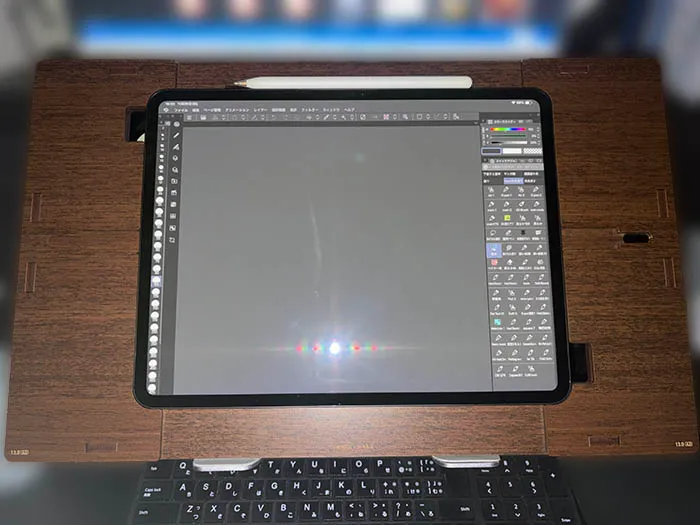
mokumokuさんのタブレットテーブルです!
 ポチップ
ポチップ
moku×mokuタブレットテーブル詳細
こちらの商品は、同人印刷でもおなじみの「栄光」さんが作成したタブレットテーブルです。
しっかりした厚みのある木材で出来ていて、安定感もバッチリ!
2種類の角度がつけられるパーツも附属しており、単品でタブレットテーブルとして使えますが、私は机が低めなので、先程の画像のようにBoYataの上に載せて使っています。
私が使っているモデルのスペック
私が使っているのは「【13inch Pro M4 対応】ハイグレードモデル」です。

| 材質 | MDF材(厚さ5.5mm)サンウッド柄 |
| ベースパネル | サイズ:440×270mm スタンドも含めた商品の重量:689.5g |
| 高さ調整スタンド(2種) | 傾斜角:17度 270×75.5mm 傾斜角:25度 270×112mm |
| その他付属品 | T字ピン:予備4点 充電ケーブル穴埋めパーツ:2点 |
同じiPadサイズでもスタンダードモデルとハイグレードモデルがあり、以下のように大きさが結構違います。

私は腕を置ける場所をしっかり作りたかったので、ハイグレードモデルを選びました。
ちなみにスタンダードモデルとの価格比較はこんな感じ。安定感が欲しいならハイグレードがいいんじゃないかなと思います。
使ってみてよい!と思ったところ
実際に使ってみてよいと感じた部分をピックアップしてご紹介します!
腕が置ける!
当然ですが、ipadの左右に8センチほどのスペースが出来たので、そこに腕がおけます。
私は描いている時はべたっと置く感じではなく、(右利きなので)右下角部分に軽く腕を置いていますが、それでも安定感や疲れはかなり軽減されました。
細かい部分を描く時は、結構しっかりと手首部分を置いたり。
厚みが5センチ以上としっかりしているので安心ですし、BoYataのスタンドの角度が変わることもありません(丈夫~!)。
「一番下」が高くなったのが実はかなりよい
ちょっと見出しでは何言ってるかわかんない…なんですけど、こちらの写真を見てください。
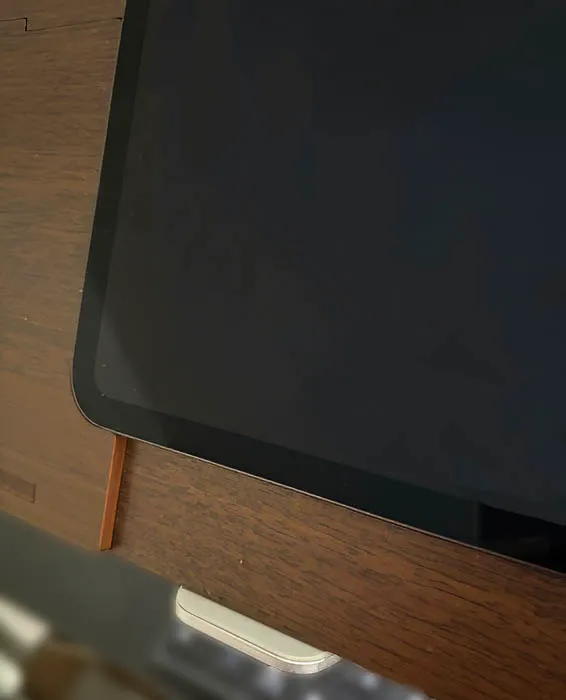
このボードはiPadをはめ込むような形なので(もちろんすぐ取れます!安心してね)、
当然上下にもスペースが取られているのですが、それがよい!
BoYataのスタンドに直接置いているときって、当然ですがこのゴムの部分のすぐ上にiPadがあったわけです。
このでっぱりが安定のカギではあるものの、手首が当たってちょっと不快感…まではいかないまでも、どうしても「当たってるなあ」と感じていました。

Amazonレビューか個人ブログか忘れましたが、この置き場?が手に当たるのが気になると仰っているのを見ましたね…
しかし、このタブレットテーブルを使うことによって、iPadの下辺が3センチほど上になりました。
すると…手首に突起部分が当たることがほぼなくなったんです!
それまでなんで手がそんな当たっていたか?というと、iPadの下辺ギリギリだったからです。まあ当然ですよね。そこに載せないといけないんだから。
でも下辺が突起付近になくなったことで、非常に絵を描く上でも快適になりました。
横のことばっかり考えて購入したものでしたが、実はこっちの方が革命的なんじゃないか?と今は思っています。
写真にもある通り、7ミリほどのでっぱりはまだあるものの、体感ではかなり気にならなくなりました。
木目が可愛い&落ち着く
完全個人的な意見であれなんですが、深めのブラウンカラーが落ち着きます。
充電ケーブル口も左右についていて、使わない方はパーツをはめて埋められるのも個人的にめっちゃいいな~と思ってます!
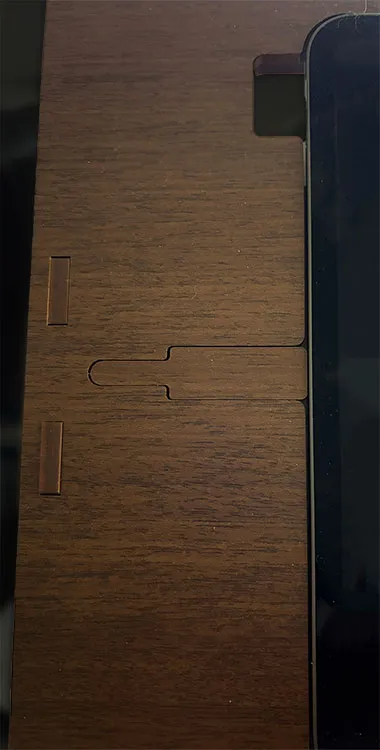
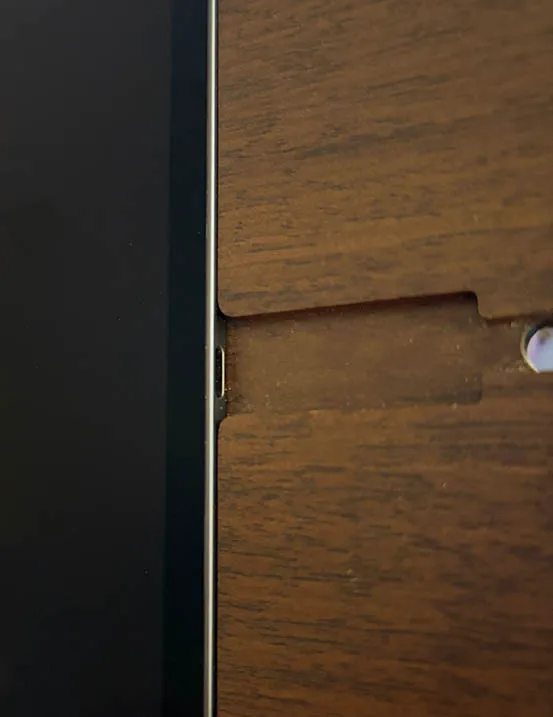
さわり心地もマットでさらさらしていて気持ちいいです。
使ってみてう~ん…と思ったところ
基本的にこの商品自体に「う~ん」という部分は今のところないのですが…。
やっぱり「でっかくなったな」って思います。
同じ角度(大きさ)で撮影していないから単純比較はしづらいかもしれませんが、明らかに横幅がでかい!ってのはおわかりいただけると思います。
私の元々の環境では、特に高さが出てしまったので、モニタが見づらくなるという弊害が出ました。
モニタの下部、具体的にはタスクバーあたりまでボードで隠れてしまっていた感じです。
これはモニタを据え置きからモニターアームに変更することで解決しましたが、モニタ周りの環境を変える気がない(変えられない)場合は、私のようにPCデスクに置いていると支障が出るかもしれません。

このモニターアーム、設置時にこれまた一騒動あったので、近々記事にします…
moku×mokuタブレットテーブル購入時の注意点
moku×mokuさんのタブレットテーブル、私にとっては非常に良いものすぎたのですが、絶対に気をつけないと後悔する注意点があります。
それは…サイズ!
このタブレットテーブルはジャストサイズで作られているため、ご自身が持っている機種に合っているものじゃないと、上手く機能しない可能性があるんです。
ご自身が持っている機種をしっかりご確認の上、チェックしてみてくださいね!
| iPad Air 10.9inch(第4・第5世代) iPad Pro 11inch(第1、第2、第3世代) iPad Air 11inch M2、M3 | スタンダードモデル ハイグレードモデル(サンウッド柄) ハイグレードモデル(ウォールナット柄) ハイグレードモデル(ホワイトウッド柄) |
| 10.2inch iPad 第7~9世代 | スタンダードモデル |
| iPad mini 8.3inch(第6世代) iPad mini 8.3inch(A17 Pro) | スタンダードモデル |
| 12.9inch iPad Pro 第3、第4世代 12.9inch iPad Pro 第5、第6世代 (※厚さが6.4mmのもの) 13inch iPad Air M2&M3 | スタンダードモデル ハイグレードモデル(サンウッド柄) ハイグレードモデル(ウォールナット柄) ハイグレードモデル(ホワイトウッド柄) |
| 11inch iPad Pro M4 | スタンダードモデル ハイグレードモデル |
| 13inch iPad Pro M4 | スタンダードモデル ハイグレードモデル ※筆者利用はこれ |
他木製テーブルと比較しても安価!一度試してみて!
Amazonなどでタブレット用の木製テーブルも販売されていますが、私の場合はサイズが合わなさそう、試してみるにもちょっと価格が高め…という印象のものが多かったです。
しかしこちらはハイグレードモデルでも5,500円!決して安くはない…のかもしれませんが、他スタンドに比べるとまだまだ手を出しやすい価格だと感じています。
実際私も「最悪ダメでも…まあ…」という気持ちで購入したのですが、結果は大当たり!だったので、本当におすすめしたいです!
年末年始にかけて「絵をがっつり描くぞ~!」と思っている方も、プレゼントを考えている方も一度チェックしてくれると嬉しいです!
ポチップ
ポチップ



コメント